
Como ASSISTIR Em Smartphone / Tablet Android e Em iPHONE / IPAD
1. 1. Para Smartphones / Tablets Android: No seu dispositivo Android, abra o navegador e aceda ao seguinte link:
www.aftvnews.com/439873
Siga os passos para instalar o aplicativo. Nota: Se for solicitado a permitir a instalação de fontes desconhecidas, aceite sem receio — o nosso aplicativo é seguro.
Após a instalação, abra o aplicativo.
Para efetuar o login, entre em contacto com o nosso suporte e solicite os seus dados de acesso (Username e Password).
Depois, clique em “Conectar” e em seguida em “Editar” para inserir as credenciais fornecidas.
Guarde as informações e comece a desfrutar da aplicação!
2. Para iPhone / iPad: Na App Store, procure por “Smarters Player Lite” e instale. Após instalar o IPTV Smarters Pro Lite, siga estes passos para configurar a sua conta:
Método Recomendado: Login com Xtream Codes API.
PASSO 1: Abra o aplicativo, clique em “Xtream Code”.
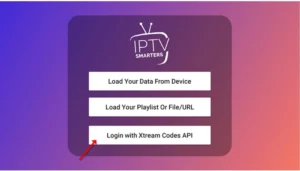
Passo 01
PASSO 2: Preencha os quatro campos com os dados que lhe enviamos via WhatsApp:
- Any Name:
MozStreaming.tv - Username: [enviamos para si]
- Password: [enviamos para si]
- URL: [enviamos para si]
PASSO 3: Clique em “ADD PLAYLIST” e aguarde alguns segundos para o aplicativo carregar o conteúdo (canais, filmes e séries) e pode desfrutar.
Como assistir em TV Android e outras
1. Para TVs ANDROID (apenas):
1.1. Recomendação Principal para Android
⭐ Melhor para o nosso Servidor: 8K Player / 8K Pro TVMate
Para uma experiência fluida e otimizada, recomendamos o uso destes aplicativos.
Na sua TV Android, abra o navegador e use o link http://aftvnews.com/5811661 OU Se usar o aplicativo “Downloader”, insira o código: 5811661
Siga os passos para instalar o aplicativo. Nota: Se for solicitado a permitir a instalação de fontes desconhecidas, aceite sem receio — o nosso aplicativo é seguro. Após a instalação, abra o aplicativo.
Para efetuar o login, entre em contacto com o nosso suporte e solicite os seus dados de acesso (Username e Password) e começar a desfrutar!
1.2.Outras Opções de Aplicativo para Android
Se preferir, pode também usar os seguintes aplicativos:
- IPTV Smarters Pro (para Android): Descarregue em https://www.iptvsmarters.com/smarters.apk
Após instalar o IPTV Smarters Pro Lite, siga estes passos para configurar a sua conta:
Método Recomendado: Login com Xtream Codes API (Este método ativa funcionalidades extras como o arquivo de programas.)
PASSO 1: Abra o aplicativo, clique em “Xtream Code”.
Passo 01
PASSO 2: Preencha os quatro campos com os dados que lhe enviamos via WhatsApp:
- Any Name:
MozStreaming.tv - Username: [enviamos para si]
- Password: [enviamos para si]
- URL: [enviamos para si]
PASSO 3: Clique em “ADD PLAYLIST” e aguarde alguns segundos para o aplicativo carregar o conteúdo (canais, filmes e séries) e pode desfrutar.
Como ASSISTIR em Amazon Fire TV Stick
Para instalar o nosso serviço no seu Fire TV Stick, o processo é feito em duas partes: primeiro preparamos o dispositivo e depois instalamos o aplicativo.
Parte 1: Preparar o Seu Fire TV Stick
Esta permissão é necessária para instalar aplicativos de fora da Amazon Appstore.
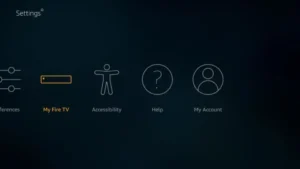
- No ecrã inicial do seu Fire Stick, navegue até Definições (Settings).
- Selecione O Meu Fire TV (My Fire TV).

Settings Firetv
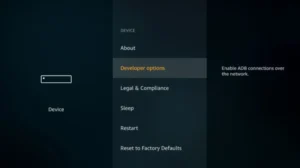
- Escolha Opções de Programador (Developer Options).

Dev Firetv
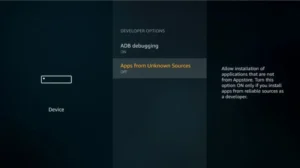
- Ative a opção Aplicações de Fontes Desconhecidas (Apps from Unknown Sources).
APP Dev
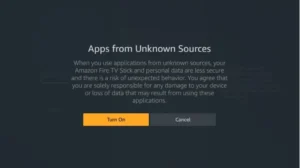
- Uma mensagem de aviso aparecerá. Confirme clicando em Ativar (Turn On).
Turn On
Parte 2: Instalar o Nosso Aplicativo Recomendado
- Volte ao ecrã inicial, navegue para a opção Pesquisar (Search) e procure pelo aplicativo chamado “Downloader”.
- Instale e abra o aplicativo Downloader.
- Na tela inicial do Downloader, na caixa de texto para URL, insira um dos seguintes códigos para descarregar o nosso aplicativo recomendado:
* Para o 8K TVMate Player (Recomendado): 5811661
* Para o IPTV Smarters Pro: iptvsmarters.com/smarters.apk - Clique em “Go” e aguarde o download terminar.
- Quando o download estiver completo, uma janela de instalação aparecerá. Clique em Instalar (Install).
- Após a instalação, aparecerá a notificação “App installed”. Recomendamos clicar em CONCLUÍDO (DONE).
- O aplicativo Downloader perguntará se deseja apagar o ficheiro de instalação (.apk). Clique em Apagar (Delete) para libertar espaço no seu dispositivo. Confirme a exclusão.
Como ASSISTIR em Smart TV (Samsung & LG)
A instalação na sua Smart TV é muito simples e feita diretamente através da loja de aplicativos da sua televisão.
Guia para Samsung Smart TV
No seu comando, pressione o botão Smart Hub (o botão colorido ou com o ícone de uma casa). Navegue até Aplicativos (Apps). Use a função de pesquisa para procurar pelo aplicativo “IPTV Smarters Pro”. Selecione e instale o aplicativo.
Guia para LG Smart TV
No seu comando, pressione o botão Home (o botão com o ícone de uma casa). Navegue e abra a LG Content Store (a loja de aplicativos). Use a função de pesquisa para procurar pelo aplicativo “IPTV Smarters Pro”. Selecione e instale o aplicativo.
Passo Final: Entrar na Sua Conta
Após instalar e abrir o aplicativo IPTV Smarters Pro na sua TV, aceite os Termos de Uso se for a primeira vez. O processo para entrar na sua conta é exatamente o mesmo do guia para Android/iOS. Por favor, siga as instruções do Método 1 (Login com Xtream Codes API) no primeiro item desta página para inserir os seus dados de acesso. Desfrute do seu entretenimento em tela grande!
Como ASSISTIR em Computador (Windows & Mac)
Para assistir no seu computador, o processo é muito simples.
Passo 1: Descarregar o Aplicativo
Visite o site oficial do IPTV Smarters Pro e descarregue a versão correta para o seu sistema operativo.
Descarregue aqui para Windows. Descarregue aqui para Mac.
Instale o aplicativo como faria com qualquer outro programa.
Passo 2: Entrar na Sua Conta
- Após instalar e abrir o aplicativo, aceite os Termos de Uso se for a primeira vez.
- O processo para entrar na sua conta é exatamente o mesmo dos outros guias. Por favor, siga as instruções do Método 1 (Login com Xtream Codes API) no primeiro item desta página (Guia de Android/iOS) para inserir os seus dados de acesso e começar a assistir.
Como ASSISTIR em Aparelhos Formuler (MYTV Online 2)
Os aparelhos da marca Formuler são excelentes para o nosso serviço, especialmente os que usam o aplicativo MYTV Online 2. A configuração é baseada no MAC Address do seu aparelho.
Passo 1: Encontrar o Seu MAC Address
1. No seu aparelho Formuler, abra o aplicativo exclusivo MYTV Online 2.
2. No ecrã de ligação, clique em “Add Portal”.
3. Anote o seu “MAC address”, que aparece no canto superior direito do ecrã.
Passo 2: Enviar o MAC Address
1. Envie-nos este MAC address através do WhatsApp.
2. A nossa equipa irá ativar o seu MAC no nosso sistema e enviar-lhe um link do Portal (Portal URL).
Passo 3: Ligar ao Portal
1. De volta ao ecrã do MYTV Online 2, preencha os campos:
* Portal Nickname: Escreva um nome à sua escolha (ex: MozStreaming.tv)
* Portal URL: Insira o link do Portal que lhe enviámos.
2. Clique em “CONNECT“.
Passo 4: Desfrute!
Aguarde alguns momentos para que a ligação seja estabelecida. Assim que estiver conectado com sucesso, todos os canais associados à sua subscrição aparecerão.